Como anexar arquivos e links no mural – Professores(as)
iônica
Atualizado em 20/02/2026
Leitura: 1 minuto
O mural permite compartilhar mensagens com arquivos, tornando a comunicação com a turma mais completa.
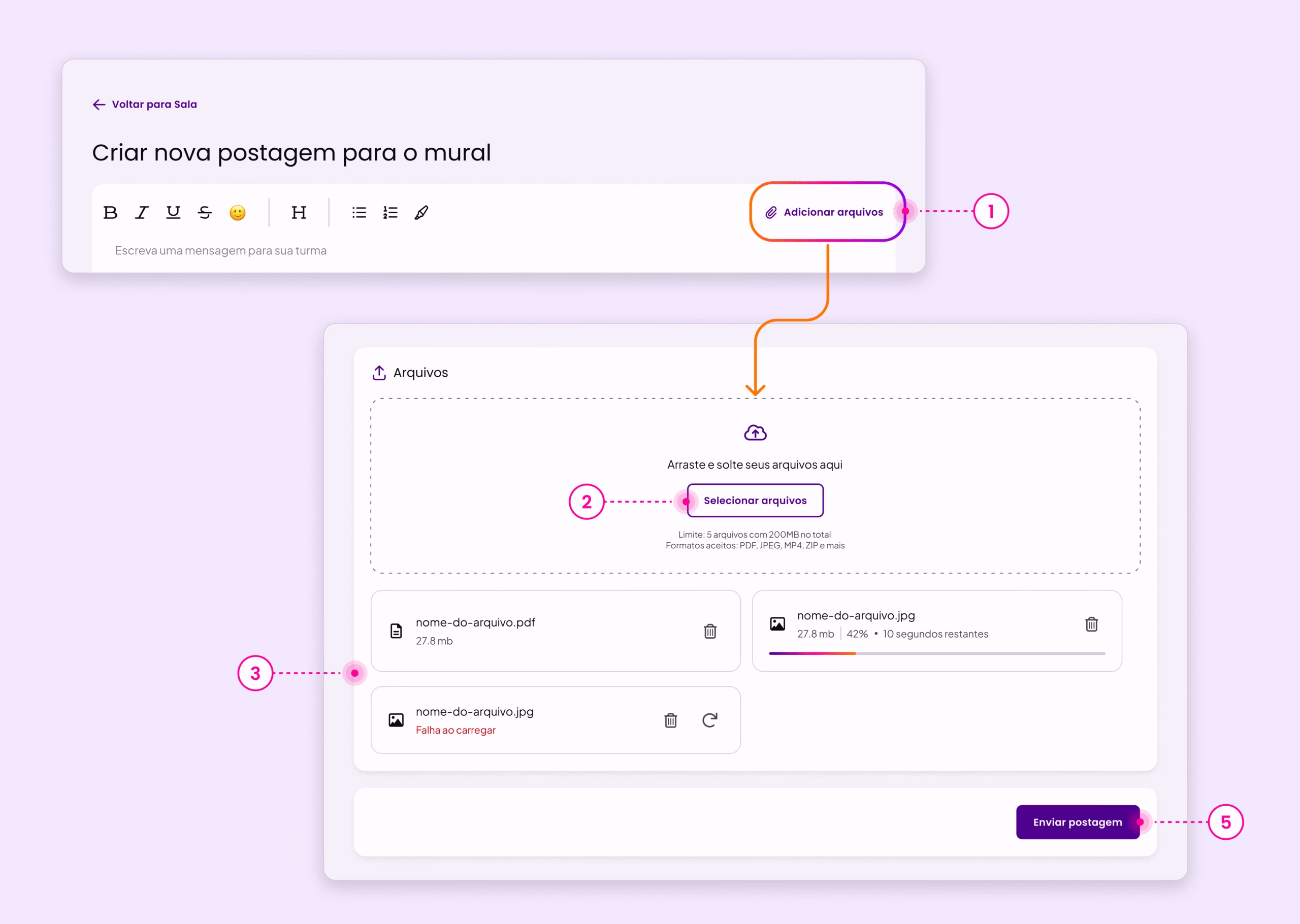
Imagem da tela Criar nova postagem no Mural destacando: (1) botão Adicionar arquivos; (2) opção Selecionar arquivos; (3) arquivos anexados com status de upload; (4) área de anexos; (5) botão Enviar postagem para publicar no mural.
Para anexar arquivos e links no mural:
1. Acesse a área de arquivos mural
– Ao criar uma nova postagem no mural, é só ir em Adicionar arquivos
2. Vá em Selecionar arquivo
– Uma janela será aberta para você escolher arquivos do seu dispositivo
3. Escolha os arquivos
– Selecione o arquivo desejado. É possível anexar documentos, imagens, PDFs e outros formatos
– Quando o arquivo for carregado, ele vai aparecer listado na área de anexos
4. Adicione mais arquivos (opcional)
– Você pode repetir o processo para anexar vários arquivos à mesma postagem, com limite de 5 arquivos e 200MB no total
5. Verifique antes de enviar
– Confira se os arquivos foram carregados corretamente
– Para enviar uma postagem, é preciso ter um arquivo anexado ou um texto escrito no campo principal
Tipos de arquivos minha plataforma aceita:
- Documentos: PDF, DOCX
- Imagens: JPG, PNG
- Outros formatos compatíveis com a plataforma