Como criar e gerenciar uma sala – Professores(as)
iônica
Atualizado em 20/02/2026
Leitura: 1 minuto
Para criar uma sala:
1. No meu menu lateral, acesse Salas
2. Na página principal, selecione Criar sala
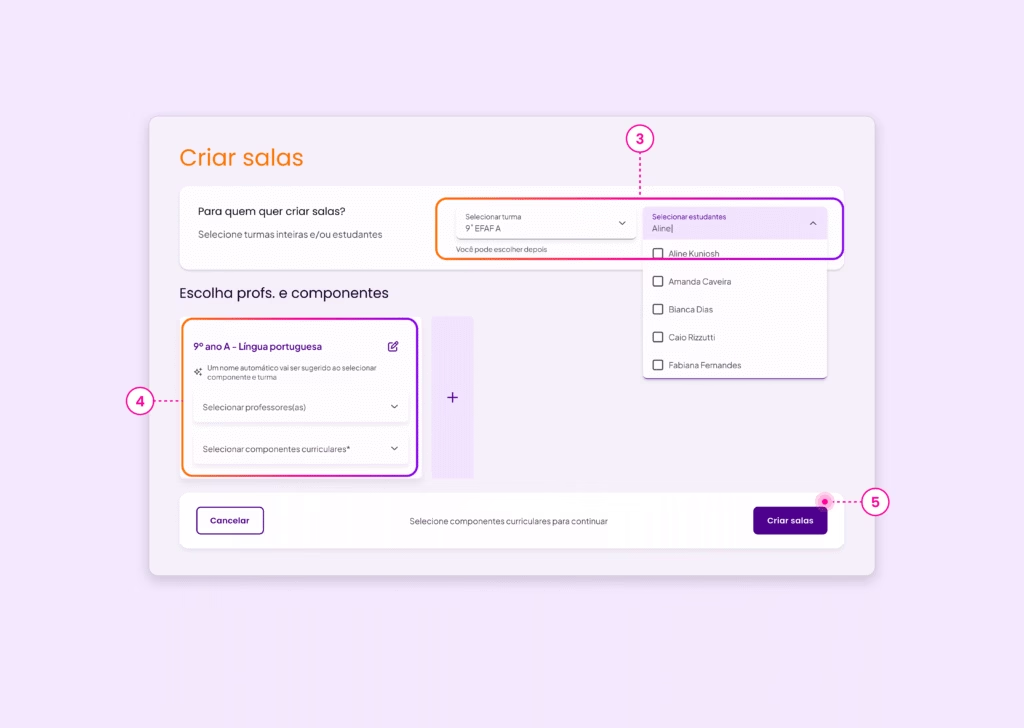
3. Preencha as informações da turma e escolha quais estudantes vão fazer parte dela
4. Defina o nome da sala, adicione professores e selecione os componentes curriculares
5. Confirme em Criar sala e pronto! Sua sala está criada e pronta para ser usada
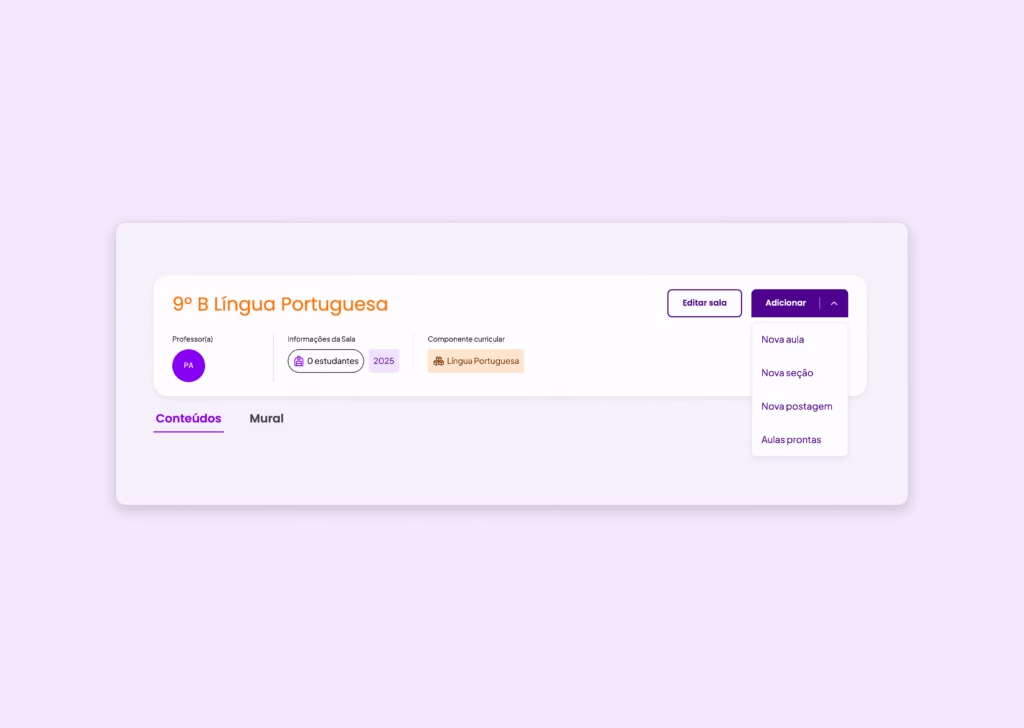
Depois que a sala é criada, você pode:
- Editar as configurações e os participantes da sala ao selecionar Editar sala
- Adicionar nova aula, nova seção ou aulas prontas em Adicionar
- Adicionar ou remover estudantes
- Editar ou reordenar aulas
- Agrupar aulas em seções