Como criar e montar uma atividade – Professores(as)
iônica
Atualizado em 20/02/2026
Leitura: 2 minutos
Na minha nova experiência, é possível criar e montar uma atividade de duas formas:
- Adicionar questões do Banco de Questões
- Criar questões autorais, com materiais anexos e instruções
Confira como criar e montar uma atividade:
1. Acesse a área de Atividades
Depois é só selecionar Criar atividade
2. Edite o título da atividade
Basta ir até o ícone de lápis para escrever um novo título
3. Insira as questões
Para isso, você pode escolher entre duas opções:
– Buscar no Banco de Questões: usando filtros como etapa, componente, BNCC e tema para encontrar as questões desejadas
– Criar questão autoral: incluindo instruções para orientar estudantes

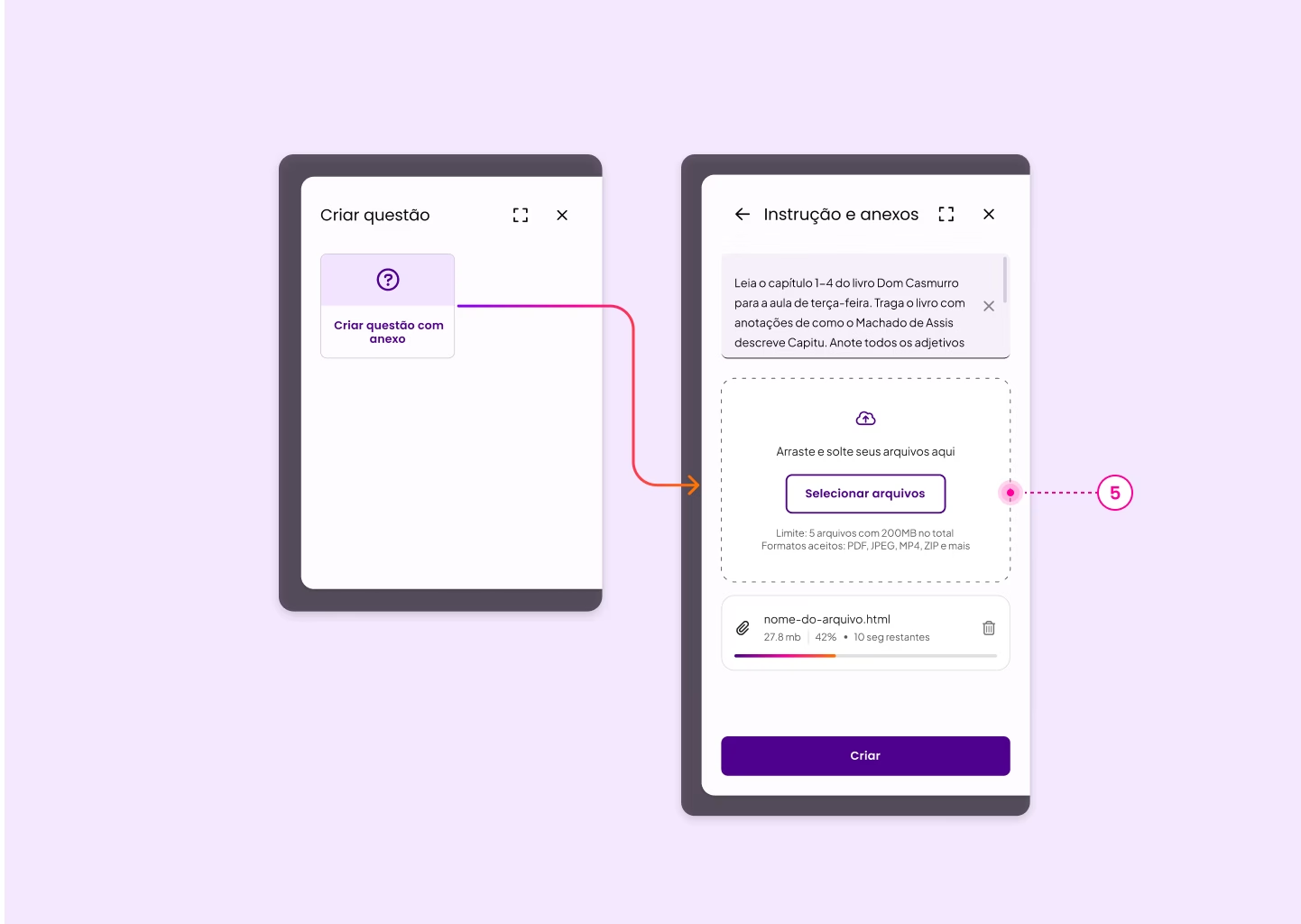
4. Para criar uma questão autoral
- Vá até a opção Criar questão autoral
- Escolha o atalho Criar questão com anexo
- Adicione os arquivos e escreva as instruções da questão
5. Selecione arquivos (opcional)
Ainda é possível adicionar materiais de apoio à atividade
– Os formatos aceitos são: PDF, JPEG, MP4 e ZIP
– E o limite é de até 5 arquivos, totalizando 200 MB
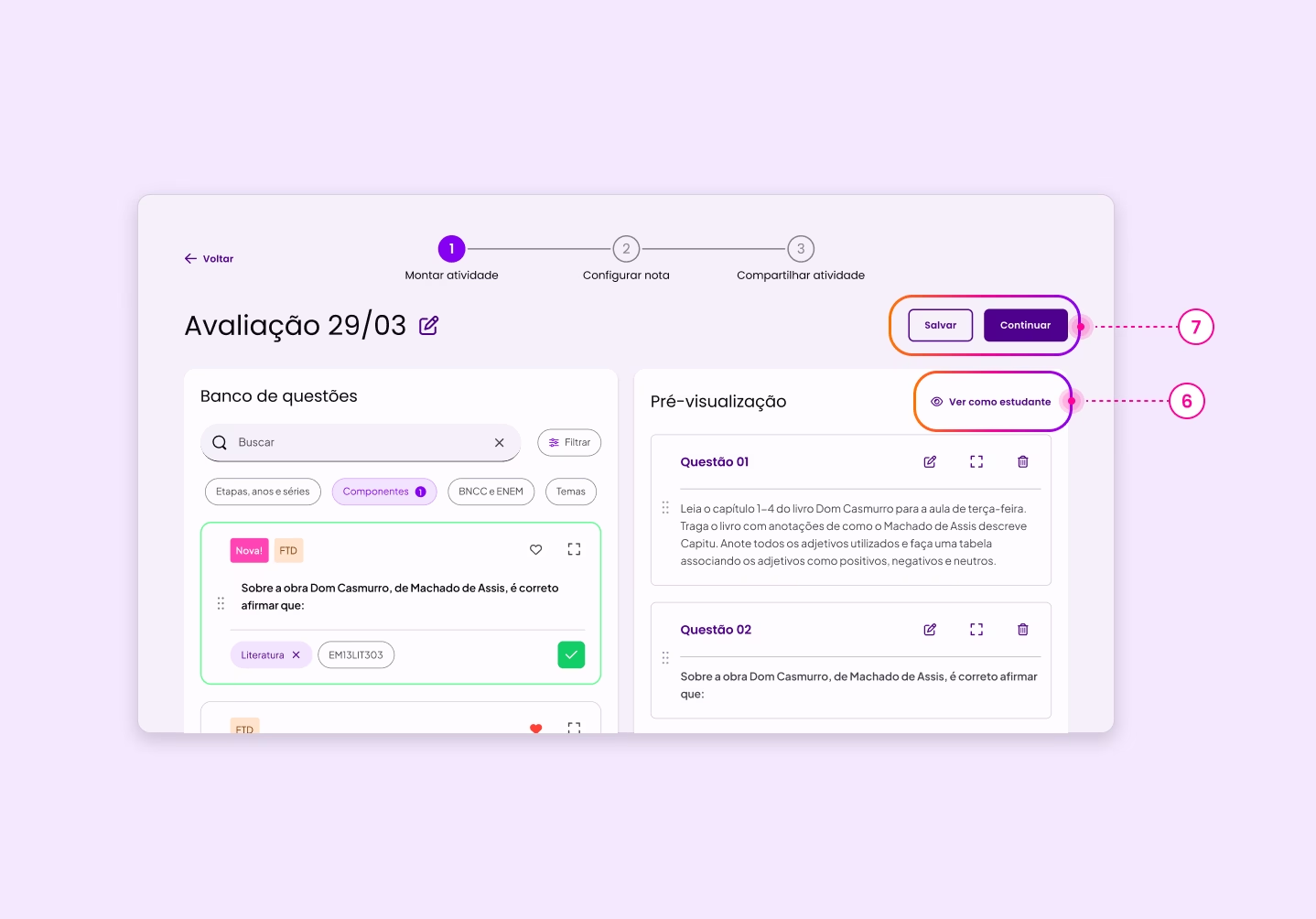
6. Confira a prévia da atividade
Use a opção Ver como estudante para conferir como a atividade vai ficar antes de publicá-la
7. Salve as edições
Após terminar de fazer as alterações, vá até Salvar. Depois, é só ir em Continuar para finalizar a criação e prosseguir para publicar e compartilhar a atividade.
Dicas:
– Cada questão precisa ter um valor de nota quando a atividade for avaliativa
– É possível criar atividades avaliativas ou não avaliativas
– Quando a atividade é criada a partir de uma Sala, os campos de etapa escolar e tipo de avaliação já vêm preenchidos automaticamente