Como criar e publicar uma postagem no mural da turma – Professores(as)
iônica
Atualizado em 20/02/2026
Leitura: 1 minuto
Para criar uma postagem e publicar no mural:
1. Acesse o mural da sua turma
Entre na turma desejada e vá na opção Mural. Escolha Adicionar para criar uma postagem
2. Crie uma nova postagem
Ao escolher Adicionar, selecione Nova postagem para o mural. Você vai encontrar um campo para escrever sua mensagem e a área para anexar arquivos
3. Escreva sua mensagem
No campo de texto, digite sua mensagem. O limite é de até 3.000 caracteres
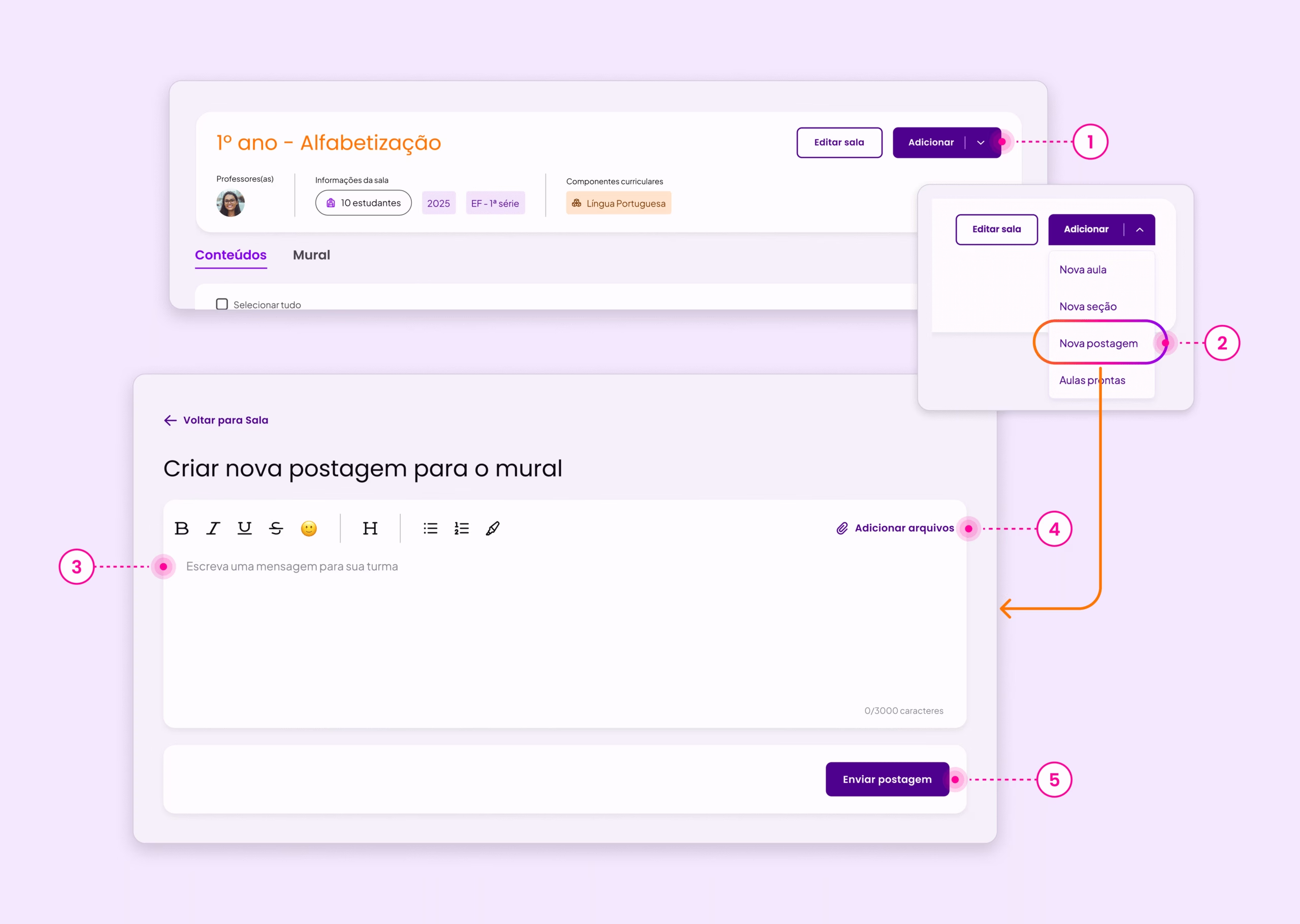
4. Anexe arquivos
Para anexar algum material à postagem, é só ir em Adicionar arquivos. Uma caixa vai abrir e você pode arrastar o arquivo até ela ou ir em Selecionar arquivos para anexar
Dica: você pode anexar mais de um arquivo, se necessário
5. Enviar postagem
Após escrever sua mensagem e/ou anexar arquivos, selecione o botão Enviar postagem para compartilhar a postagem
Importante: para enviar a postagem é preciso escrever algum texto ou, pelo menos, anexar um arquivo