Como usar as novas funcionalidades do leitor de livros
iônica
Atualizado em 14/04/2026
Leitura: 6 minutos
O meu novo leitor de livros chegou com uma experiência ainda mais fluida, acessível e organizada. Agora você encontra novas formas de visualizar o conteúdo, mais ferramentas de anotação e recursos de acessibilidade que facilitam o estudo e o trabalho em sala de aula.
Em Biblioteca, escolha um título para acessa-lo.
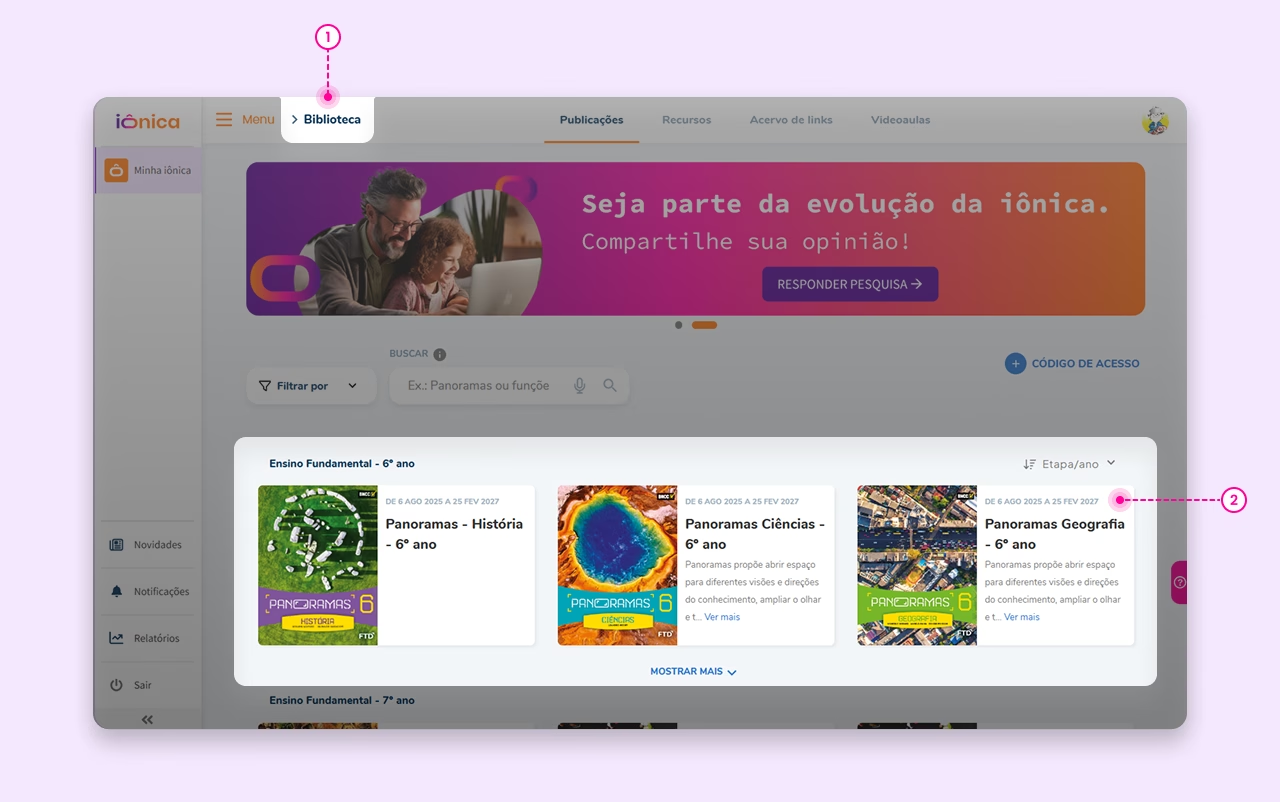
Navegação pelos conteúdos do livro
O Sumário do livro e o Sumário de recursos continuam no mesmo lugar no menu lateral esquerdo, exatamente como antes. Por lá, você acessa:
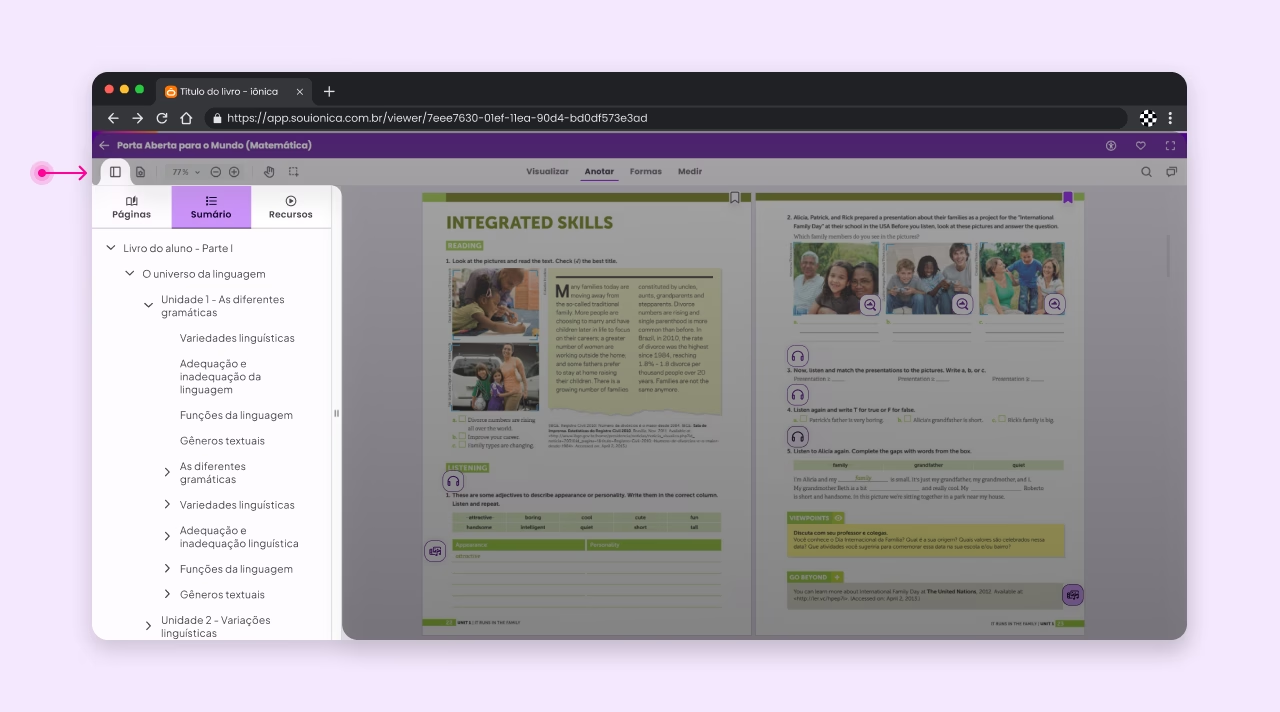
1. Páginas: miniaturas das páginas do livro
2. Sumário: capítulos e seções, iguais ao sumário impresso do PDF
3. Recursos: vídeos, áudios, PDFs, links, imagens com zoom e objetos educacionais digitais (OED)
Você pode navegar escolhendo páginas específicas, abrindo um capítulo ou acessando um recurso diretamente.
Modos de visualização das páginas
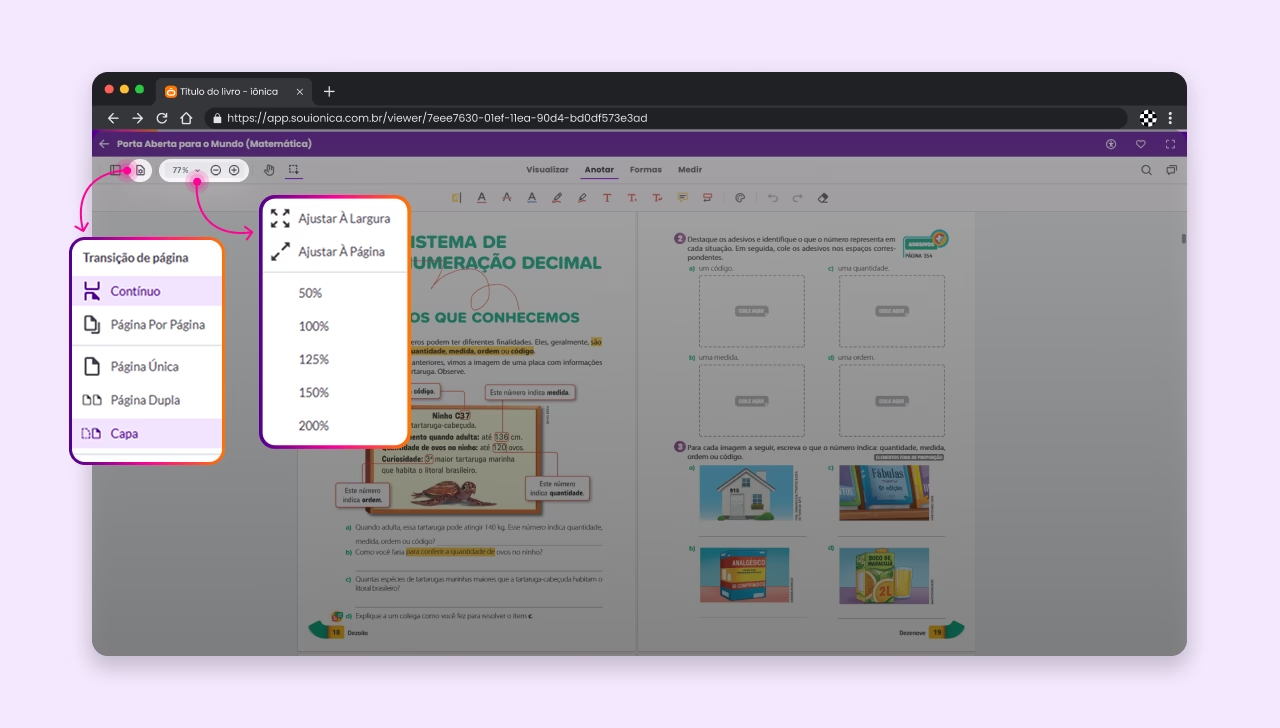
Os modos de visualização foram reorganizados para facilitar o acesso. Agora você encontra tudo em um único menu de opções, no topo do leitor.
Aqui você pode escolher:
1. Rolagem contínua: deslize verticalmente pelo conteúdo
2. Transição por página: passe página por página com setas ou arrastando para o lado
3. Página única: leia uma página por vez
4. Página dupla: visualize duas páginas lado a lado
5. Zoom: aumente ou diminua o tamanho da página para uma leitura mais confortável
Recursos de acessibilidade
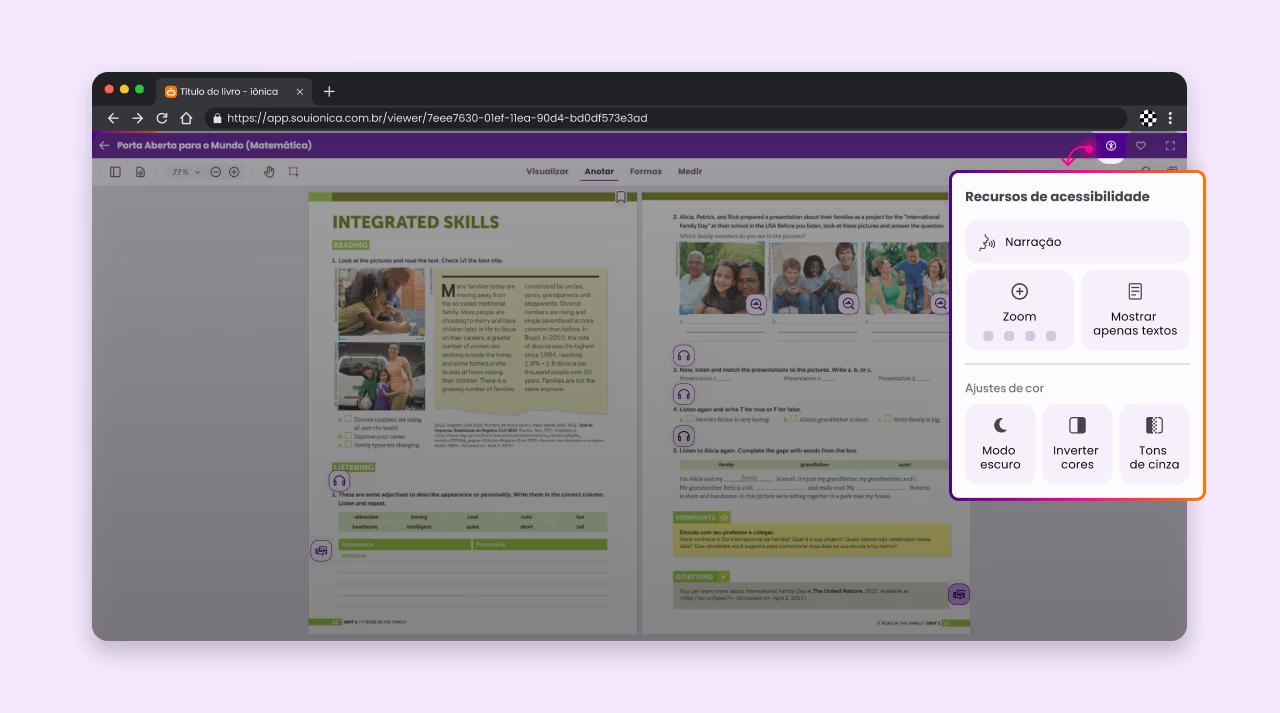
Para tornar a leitura mais inclusiva, meu novo leitor oferece:
1. Narração: opção que ativa e desativa o recurso de voz
2. Zoom: opção que aumenta o tamanho da página em cinco níveis, a cada clique
3. Mostrar apenas textos: opção que abre o modo leitura
4. Tons de cinza: opção que reduz todas as cores para tons de cinza
5. Inverter cores: opção para inverter as cores do visor
6. Modo escuro: opção para ativar o modo escuro no visor
Com eles, você pode adaptar o conteúdo às suas necessidades ou às necessidades da turma.
Tela cheia
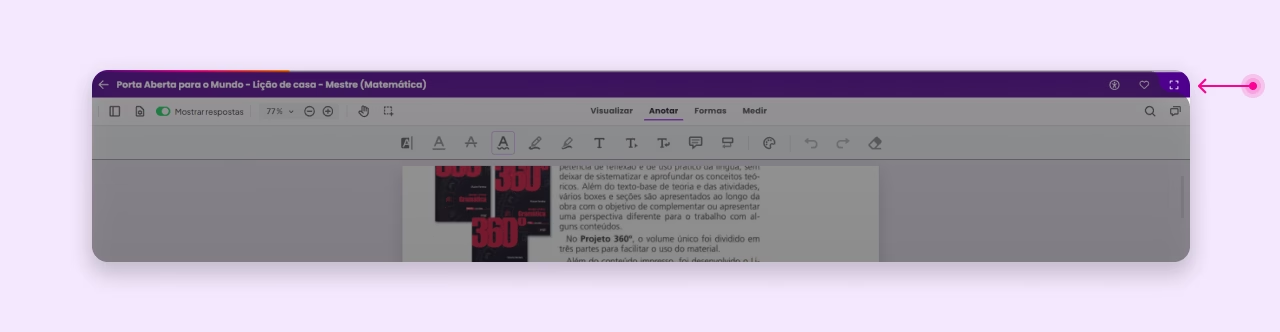
Para estudar com mais imersão ou apresentar conteúdos em sala, use a visualização em tela cheia.
Existem duas formas de ativar:
1. Pela opção de tela cheia no cabeçalho( topo da tela)
2. Pelo menu Ajustes de visualização
Ferramentas extras: Visualizar, Anotar, Formas e Medir
A barra de ferramentas extras foi reorganizada e agora se adapta ao modo que você escolher. Cada modo reúne ferramentas específicas.
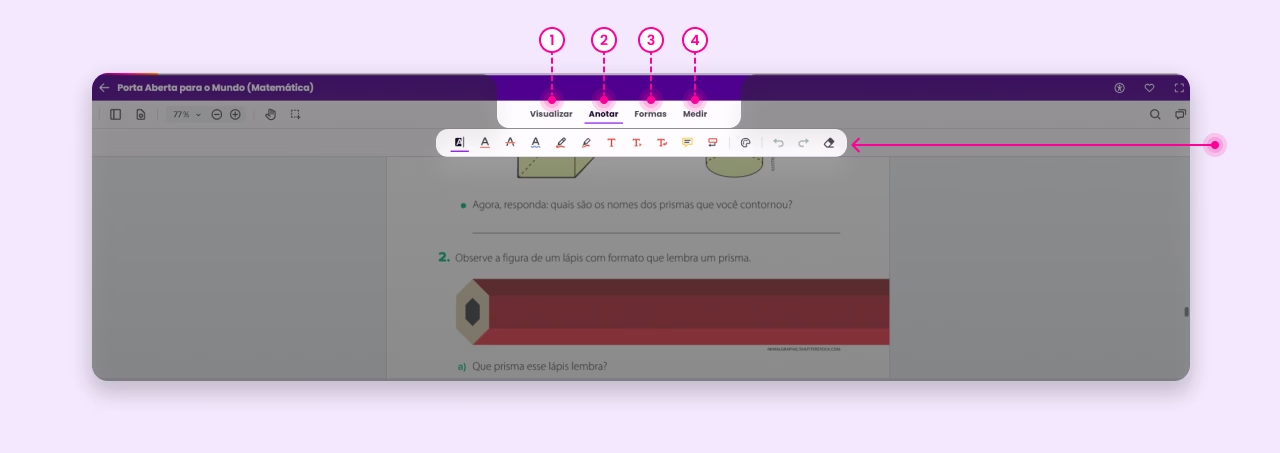
1. Visualizar
Possui opções de ajustes rápidos para leitura:
- zoom
- transição
- exibição da página
- rolagem
Use as ferramentas para anotações à mão, marcações e textos:
- lápis / caneta
- grifar
- texto
- borracha
Em alguns materiais mais antigos, cujas páginas são imagens, as ferramentas de anotação em texto (como Destacar, Sublinhar e Riscar) ficam indisponíveis.
3. Formas
Adicione elementos gráficos como:
- quadrado
- círculo
- linha
- seta
- outras formas geométricas
4. Medir
Use a ferramenta quando for necessário medir elementos do conteúdo (dependendo do tipo de material).
Como fazer e buscar anotações
A nova área de Anotações organiza tudo no painel lateral direito.
Como fazer anotações
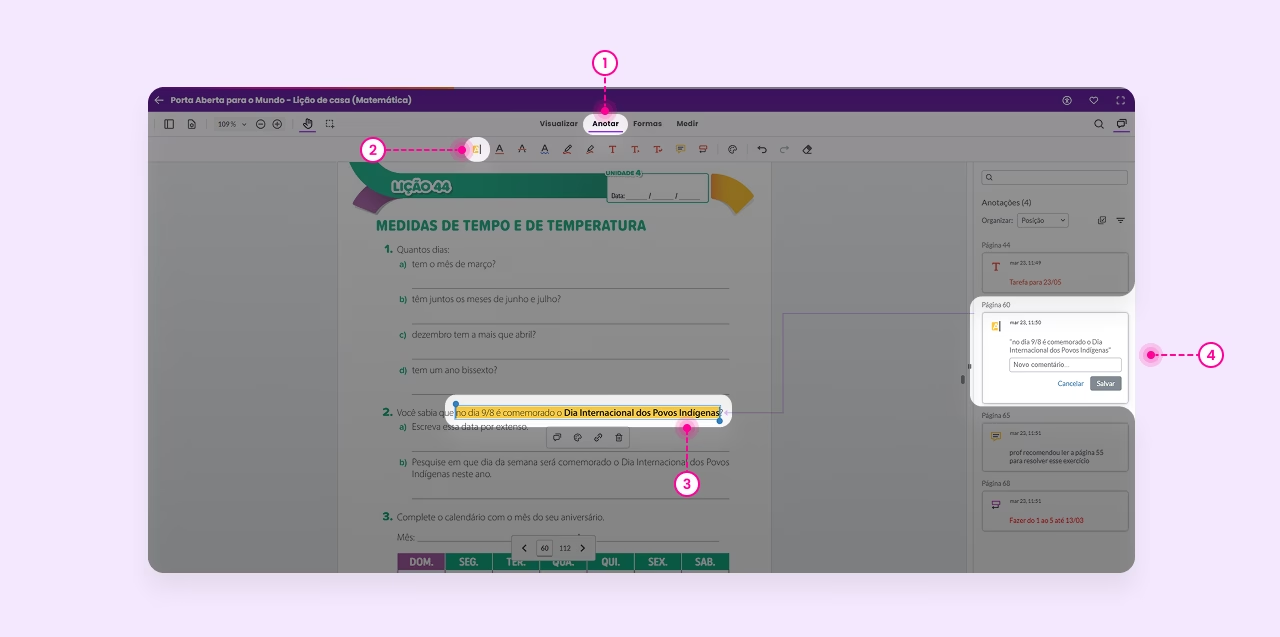
1. Vá até o modo Anotar
2. Selecione a cor, opacidade e espessura (quando disponível)
3. Selecione o trecho do texto que deseja fazer a anotação
4. Escolha na página o que deseja escrever ou marcar.
As anotações são salvas automaticamente e aparecem listadas na lateral.
Como buscar anotações
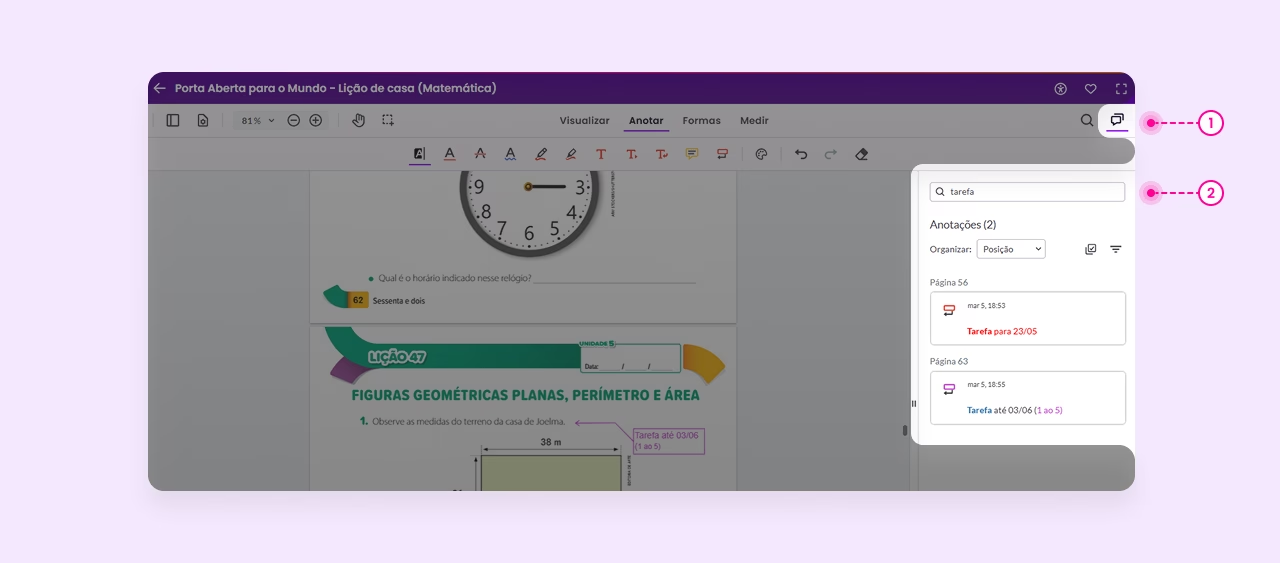
1. Selecione o ícone de comentários e anotações
2. Use o campo de busca no painel de Anotações. Digite uma palavra para encontrar rapidamente o que você marcou.
Como mudar a cor e o estilo das ferramentas
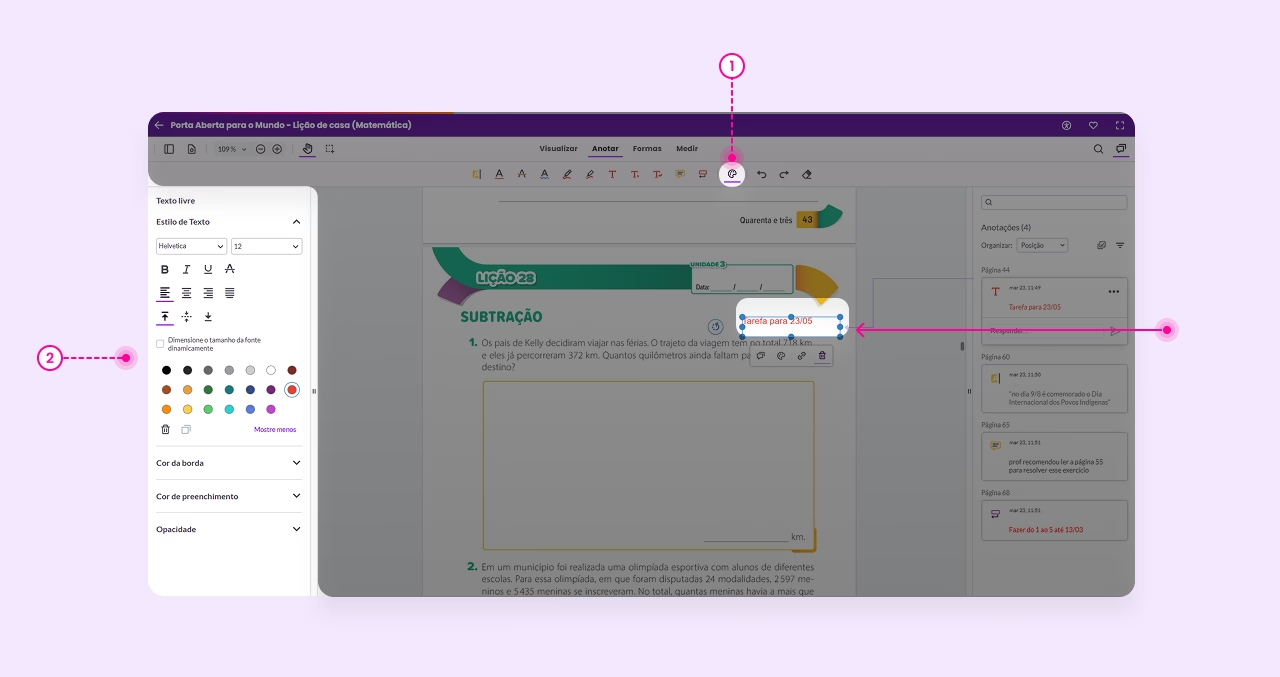
Sempre que escolher Anotar ou Formas, você pode personalizar:
- Cor
- Opacidade
- Espessura
- Estilo do traço
- Tamanho do texto
Isso permite que você destaque informações importantes do seu jeito.
Mostrar ou esconder respostas – Professores(as)
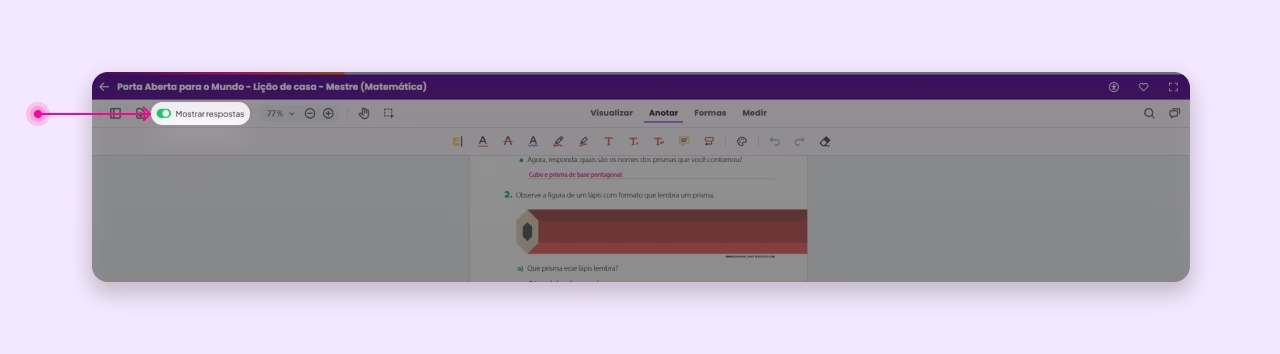
Professores(as) podem ativar a visualização do gabarito com respostas usando a opção Mostrar respostas.
- Quando ativado, as respostas do Livro do(a) Professor(a) aparecem sobre a página.
- Quando desativado, o conteúdo fica igual ao do estudante.
Esse recurso está disponível apenas para professores e professoras.
Novos recursos interativos
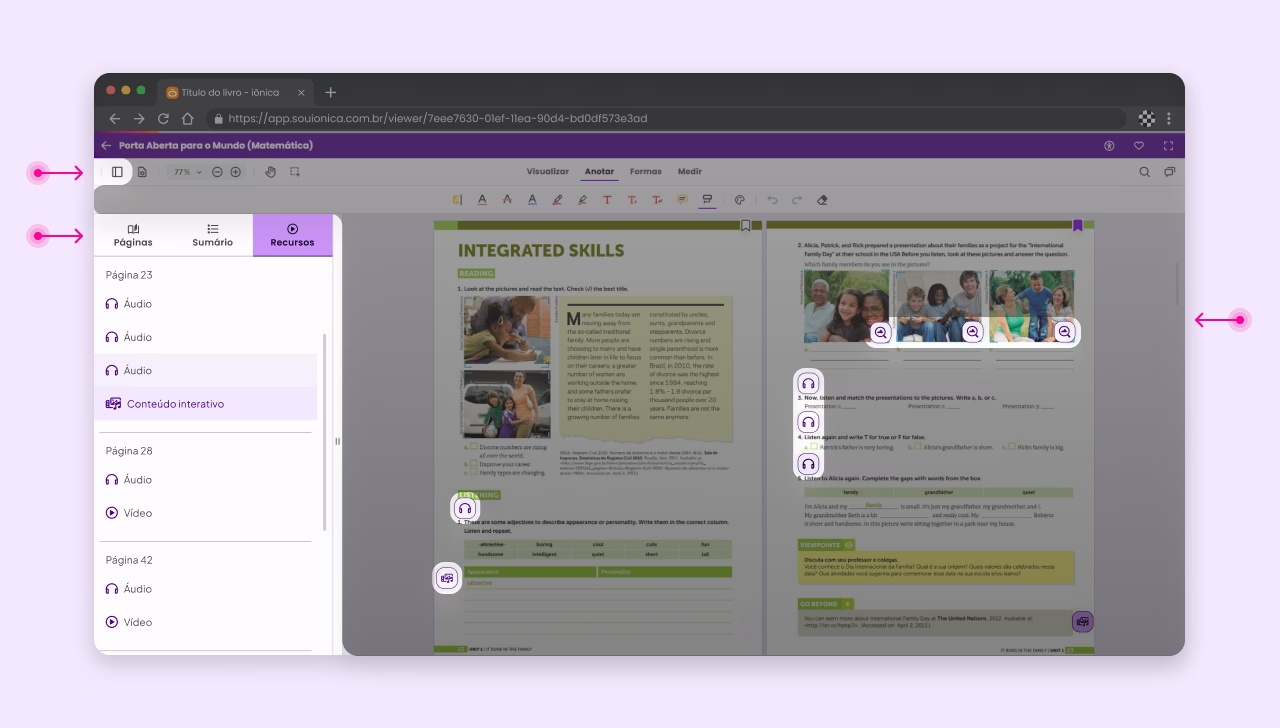
Quando um livro tem vídeos, áudios, PDFs, links, imagens com zoom ou OEDs, eles aparecem de duas formas:
1. No menu Recursos, organizado por tipo
2. Na página do livro, por meio de novos atalhos de interação
Os novos atalhos são mais visíveis e intuitivos para facilitar a identificação.
Agora você pode explorar cada recurso no seu tempo e descobrir novas formas de estudar, apresentar e acompanhar conteúdos em meu ambiente.